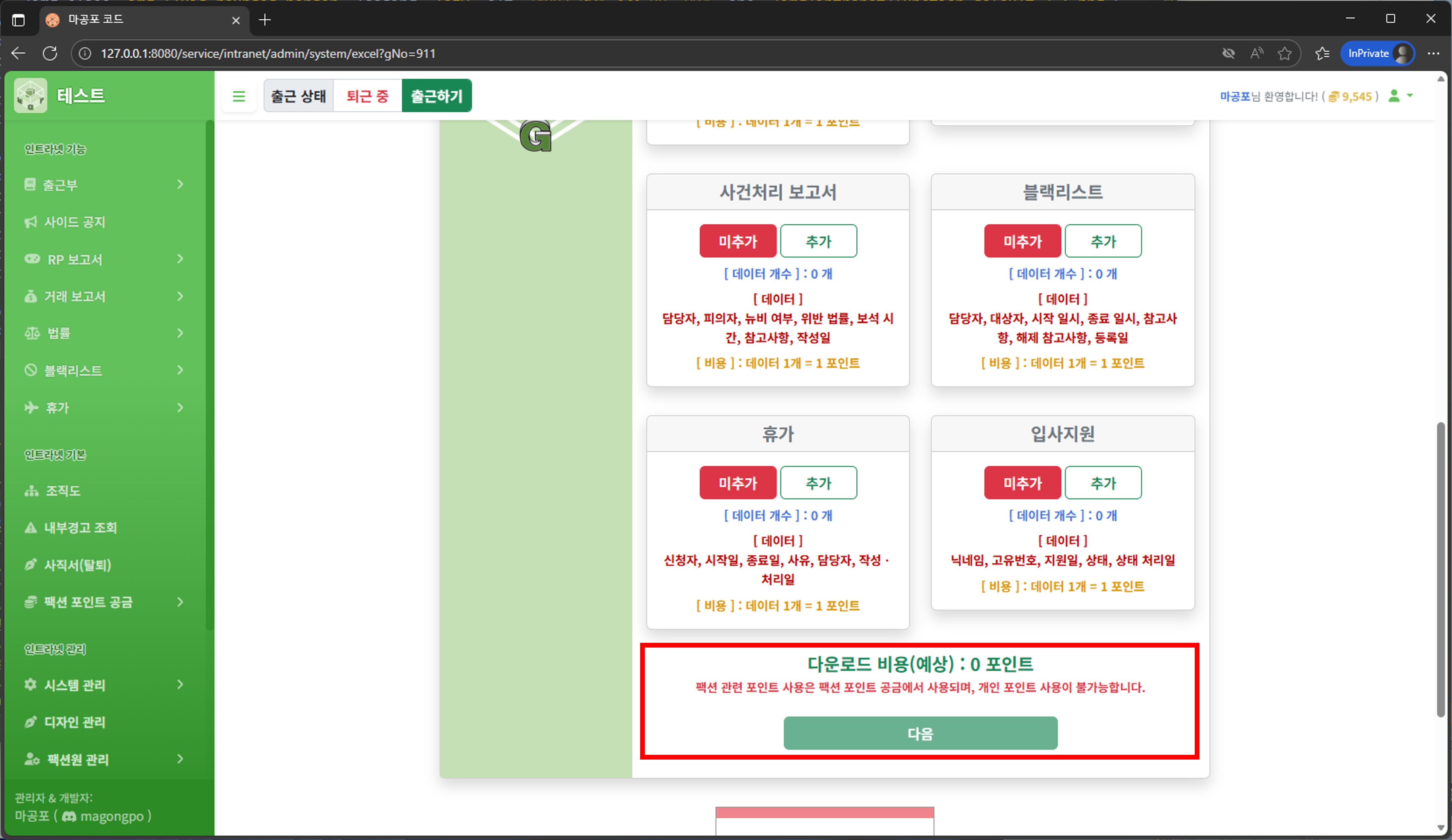
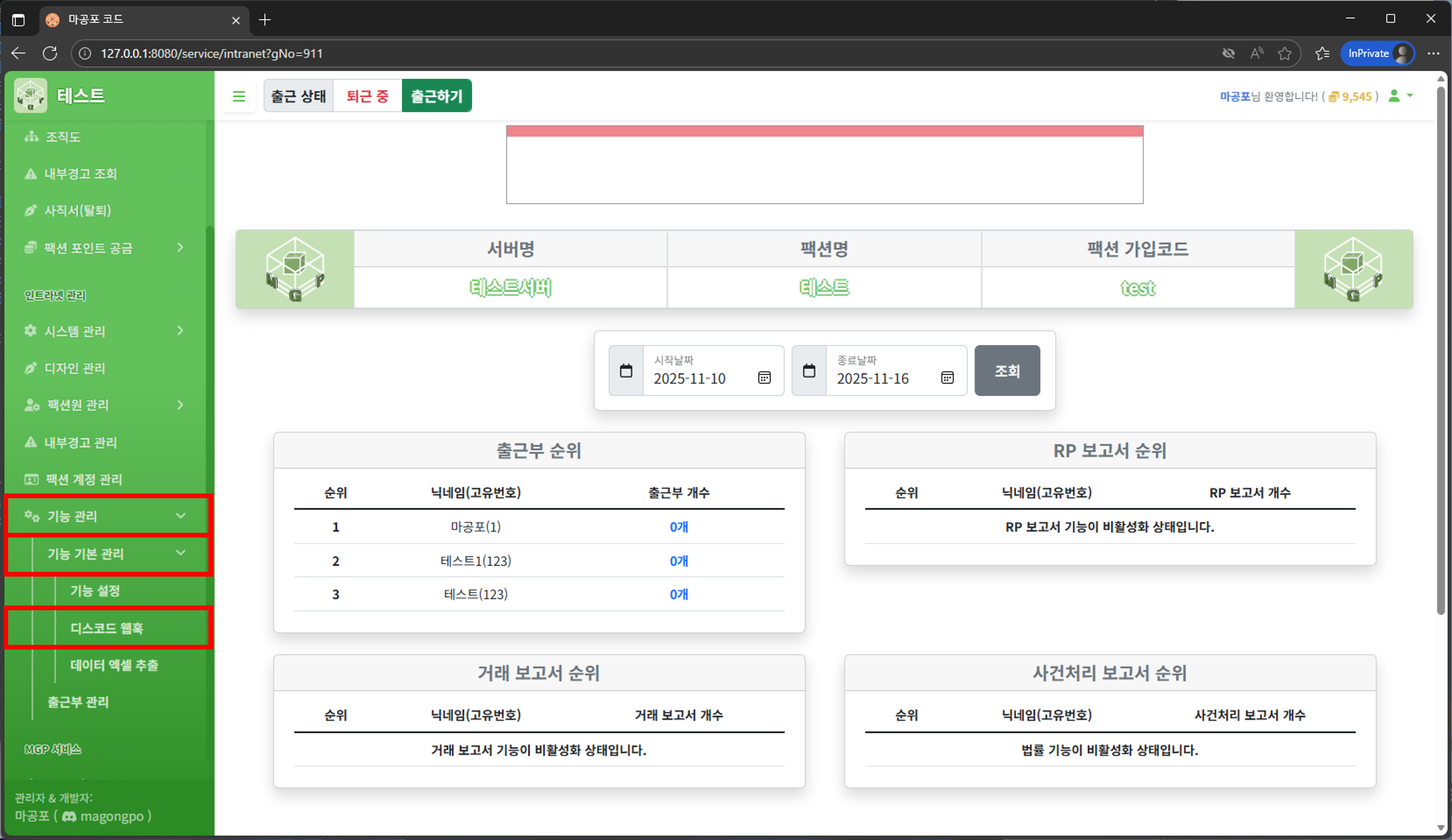
1. 기능 설정으로 이동
좌측 메뉴 -> 기능 관리 클릭 -> 기능 기본 관리 클릭 -> 기능 설정 클릭
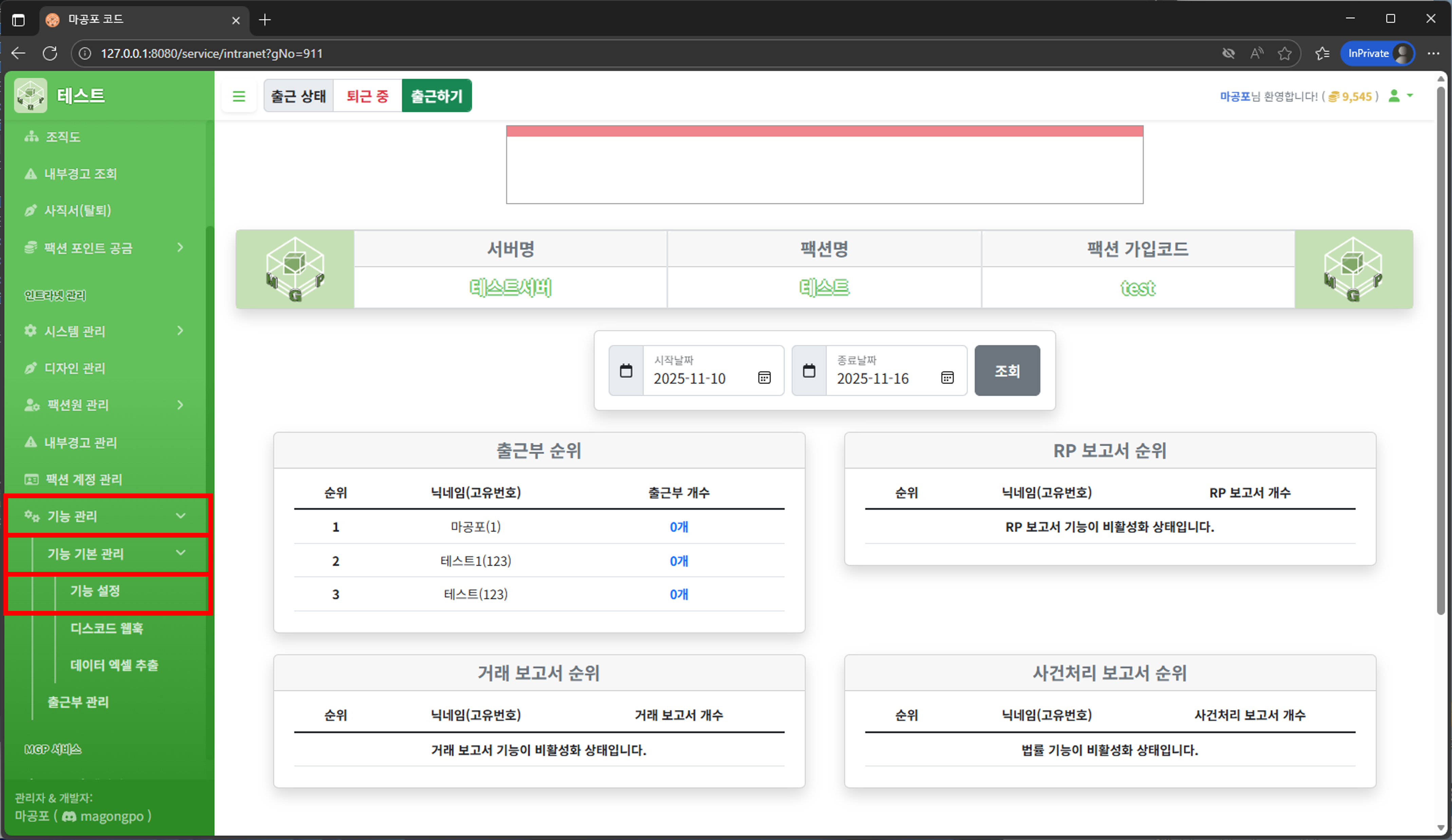
2. 기능 추가 & 제거
원하는 기능 클릭 -> 하단 ‘수정하기’ 클릭 -> 2차 인증 진행
* 초록 배경 : 활성화 / 흰색 배경 : 비활성화
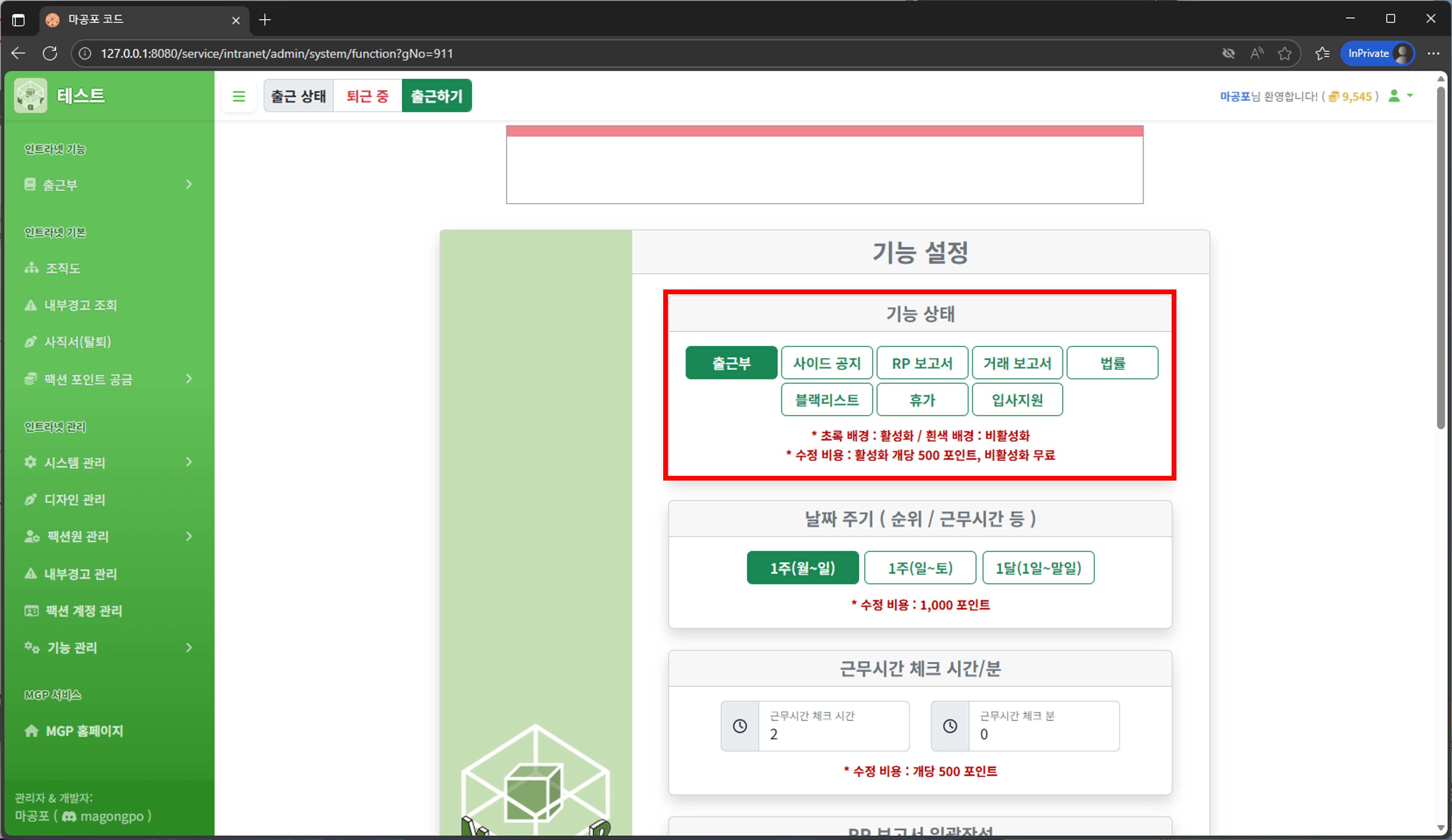
3. 날짜 주기 & 부가 기능 설정
날짜 주기 & 부가 기능 설정 -> 하단 ‘수정하기’ 클릭 -> 2차 인증 진행
날짜 주기: 부가 기능 순위, 출근부 기능 근무시간 등 날짜 주기가 있는 기능의 날짜 주기를 설정할 수 있습니다.
근무시간 체크(출근부): 부가 기능 중 출근부 기능의 근무시간 체크 메뉴에서 체크 기준 시간 분을 설정할 수 있습니다.
RP 보고서 일괄작성(RP 보고서): 부가 기능 중 RP 보고서 기능의 작성에 대한 설정값이며, 개별 작성 및 일괄 작성 중 선택할 수 있습니다.
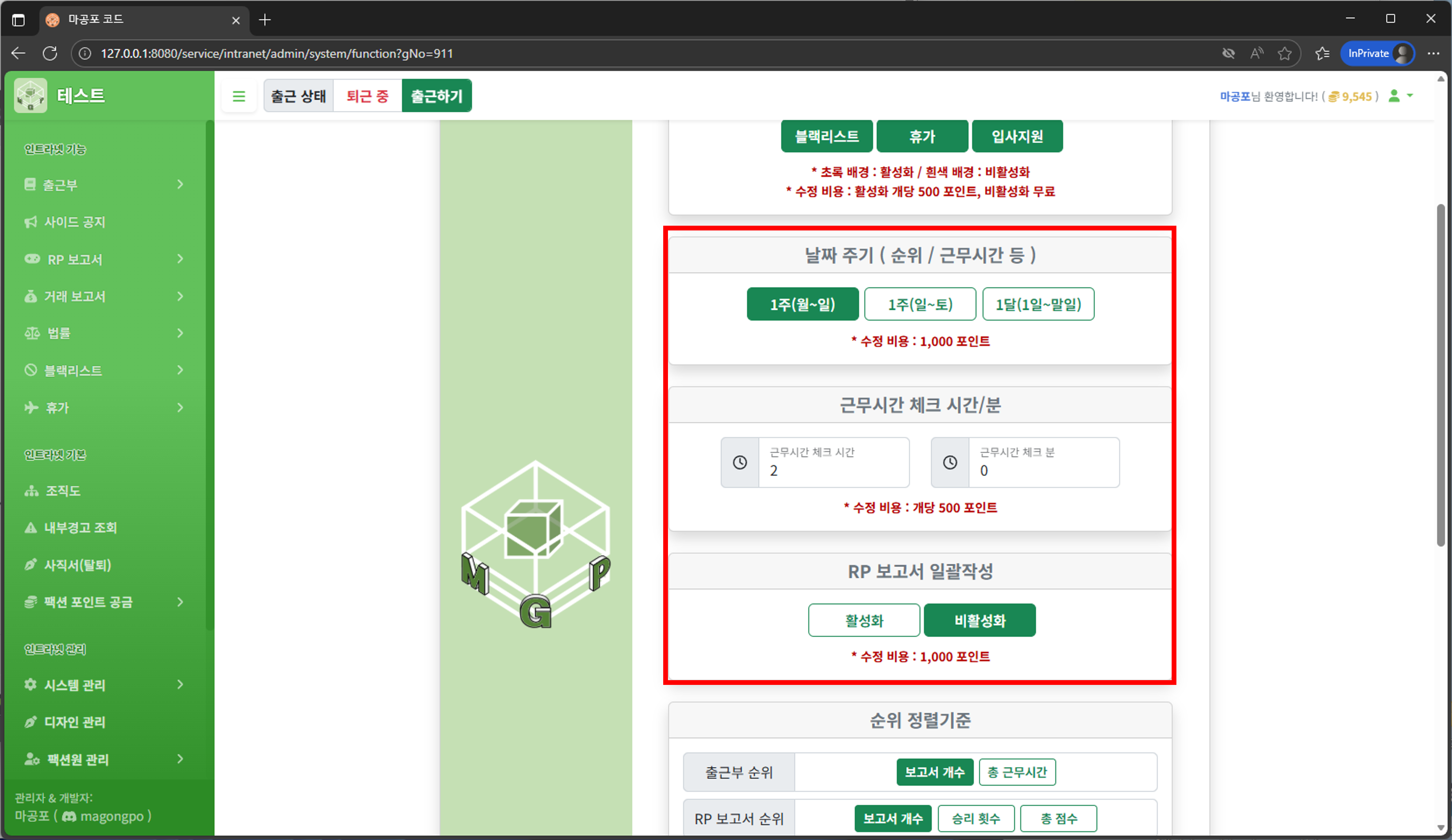
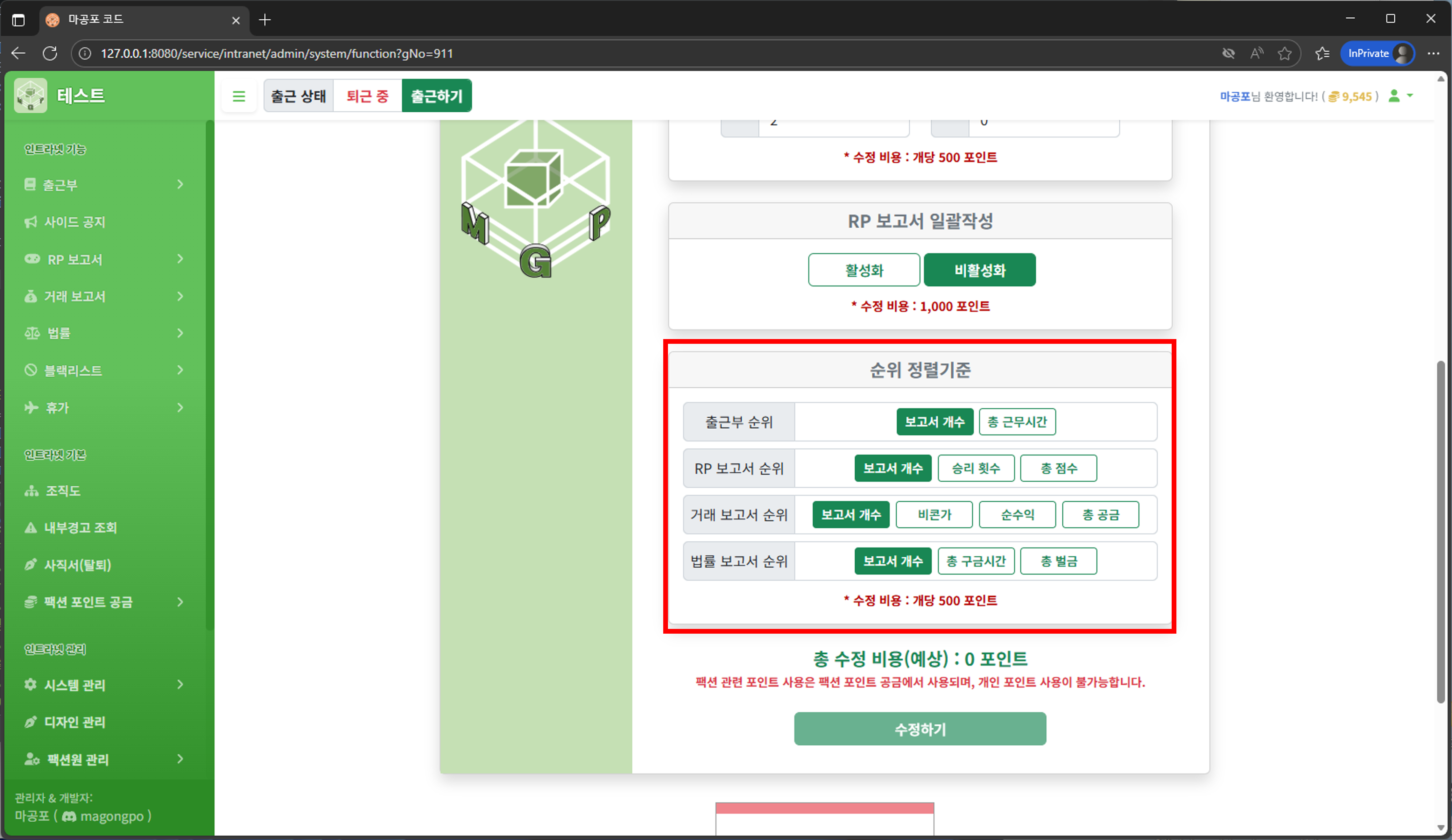
4. 순위 정렬기준
순위 정렬 기준 선택 -> 하단 ‘수정하기’ 클릭 -> 2차 인증 진행
* 인트라넷 메인 페이지 및 부가 기능별 순위 페이지의 기본 정렬 값
1. 디스코드 웹훅으로 이동
좌측 메뉴 -> 기능 관리 클릭 -> 기능 기본 관리 클릭 -> 디스코드 웹훅 클릭
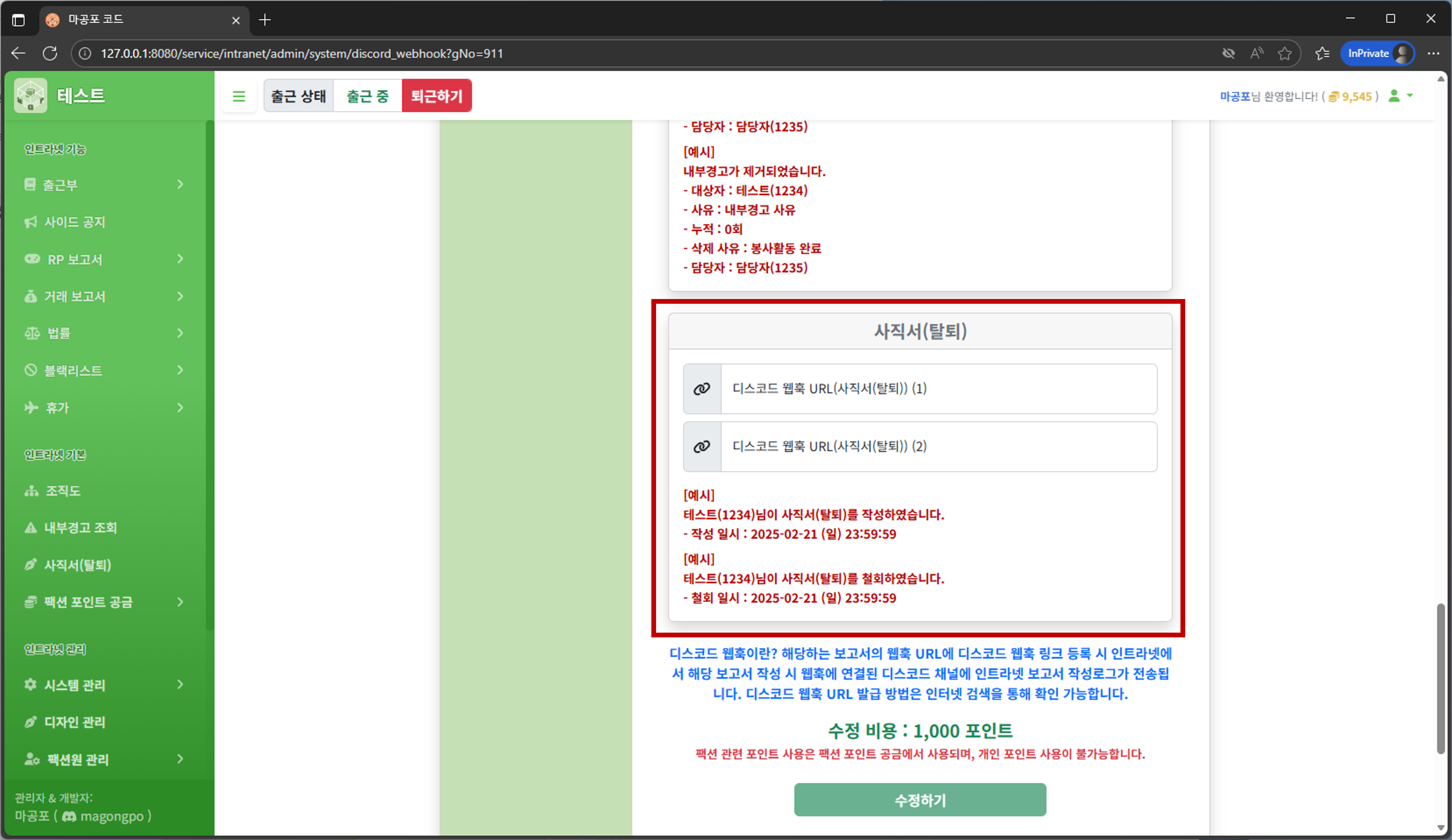
2. 부가 기능별 디스코드 웹훅 설정
원하는 부가 기능 체크 -> 디스코드 웹훅 링크 기입 -> 하단 ‘수정하기’ 클릭 -> 2차 인증 진행
* 디스코드 웹훅 링크 발급 방법은 사용법 3번부터 참고하시기 바랍니다.
* 부가 기능별 다른 디스코드 웹훅 링크 및 같은 디스코드 웹훅 링크 모두 가능합니다.
* 1개의 부가 서비스 당 2개의 URL 까지 설정할 수 있으며, 2개는 각각 다른 URL로 하시는걸 추천드립니다.
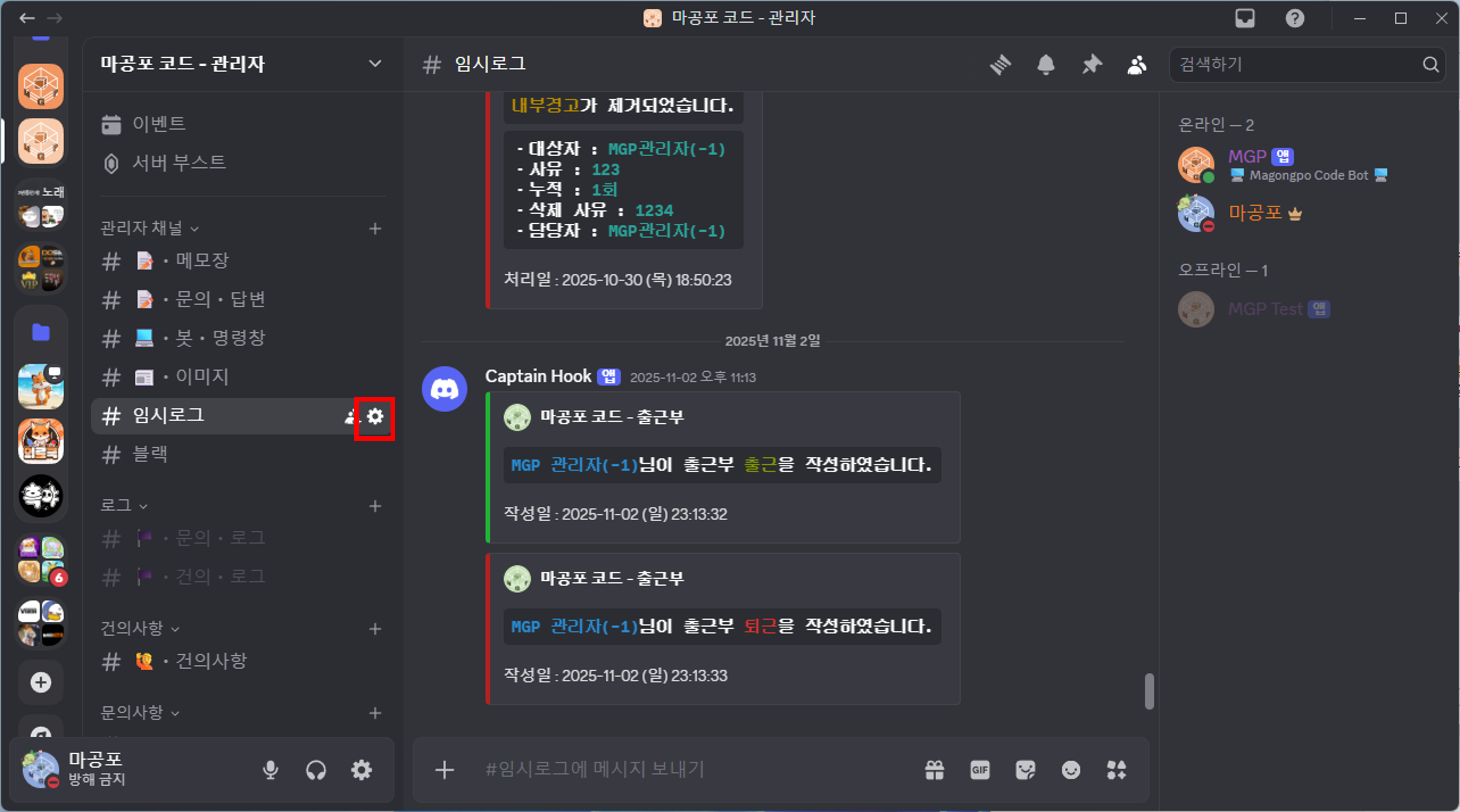
3. 디스코드 웹훅 링크 발급 (1)
디스코드 원하는 채널 클릭 -> 톱니바퀴 클릭 (채널 편집)
4. 디스코드 웹훅 링크 발급 (2)
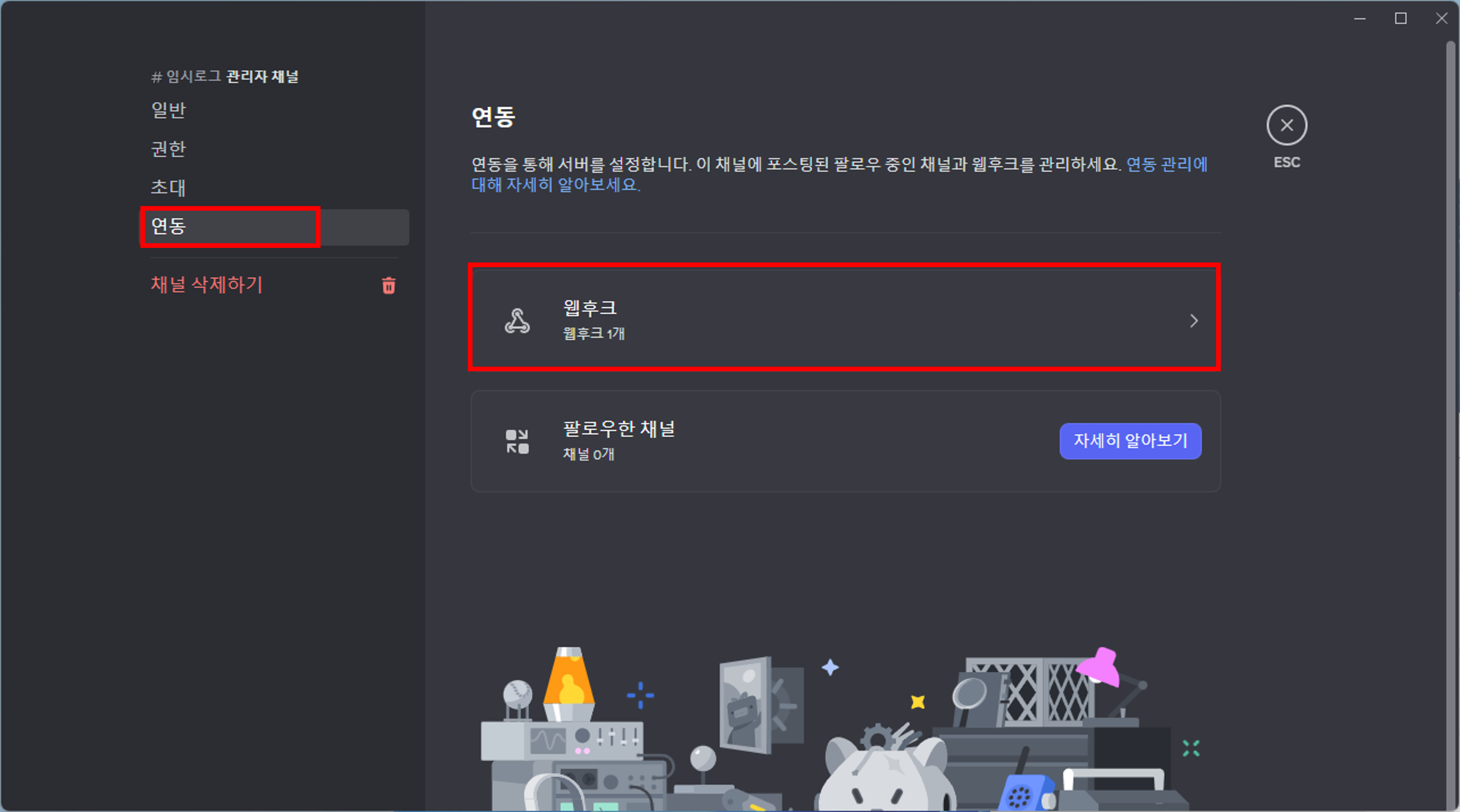
좌측 메뉴 -> 연동 클릭 -> 웹후크 클릭
5. 디스코드 웹훅 링크 발급 (3)
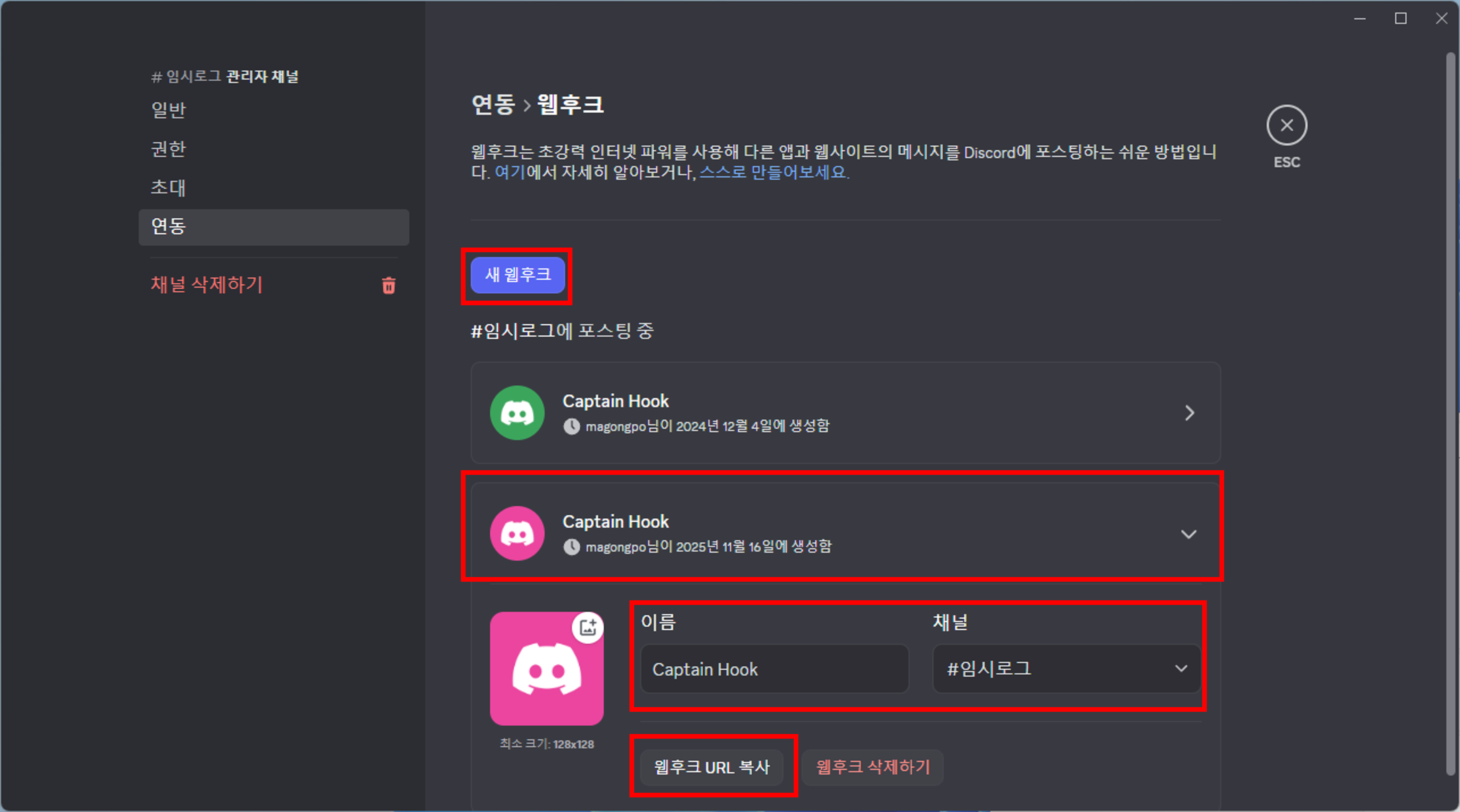
새 웹후크 클릭 -> 생성된 웹후크 클릭 -> 이름 변경 -> 웹후크 URL 복사
* 복사한 웹후크 URL을 인트라넷 웹훅 URL에 붙여넣으면 됩니다.
6. 디스코드 웹훅 예시
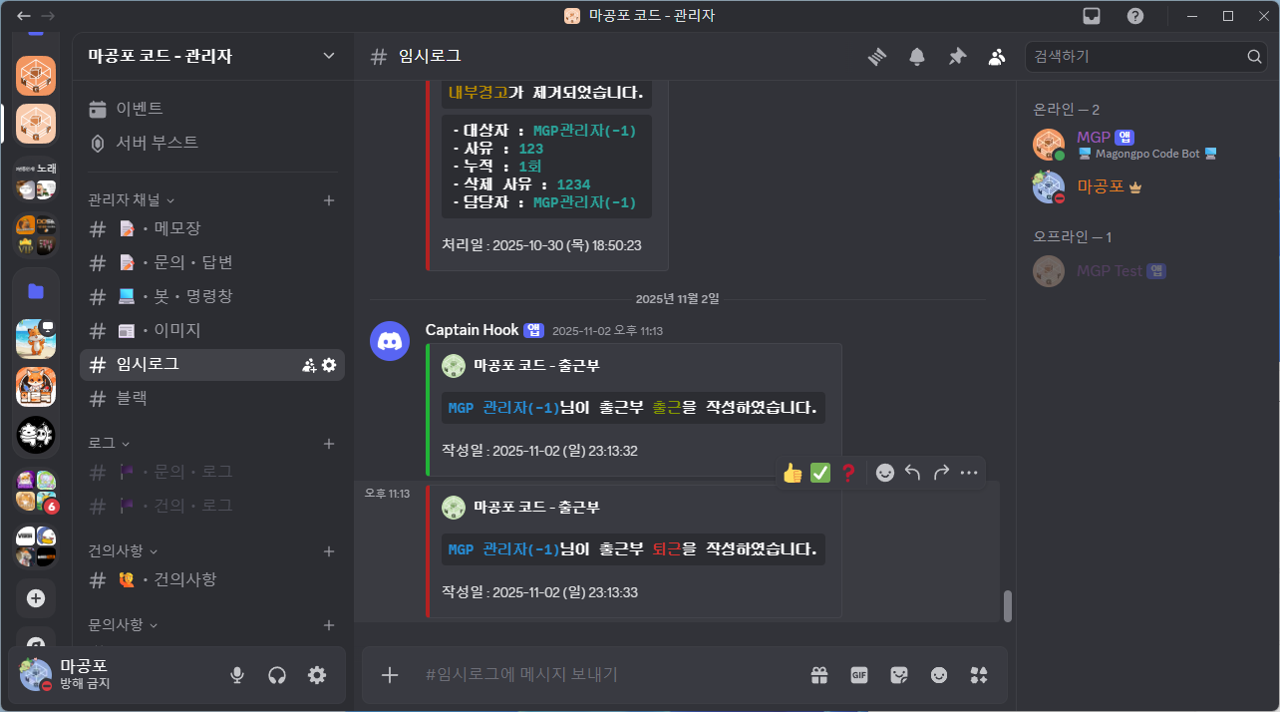
* 디스코드 웹훅 설정 시 디스코드 채널에 다음과 같이 로그가 전송됩니다.
1. 데이터 엑셀 추출로 이동
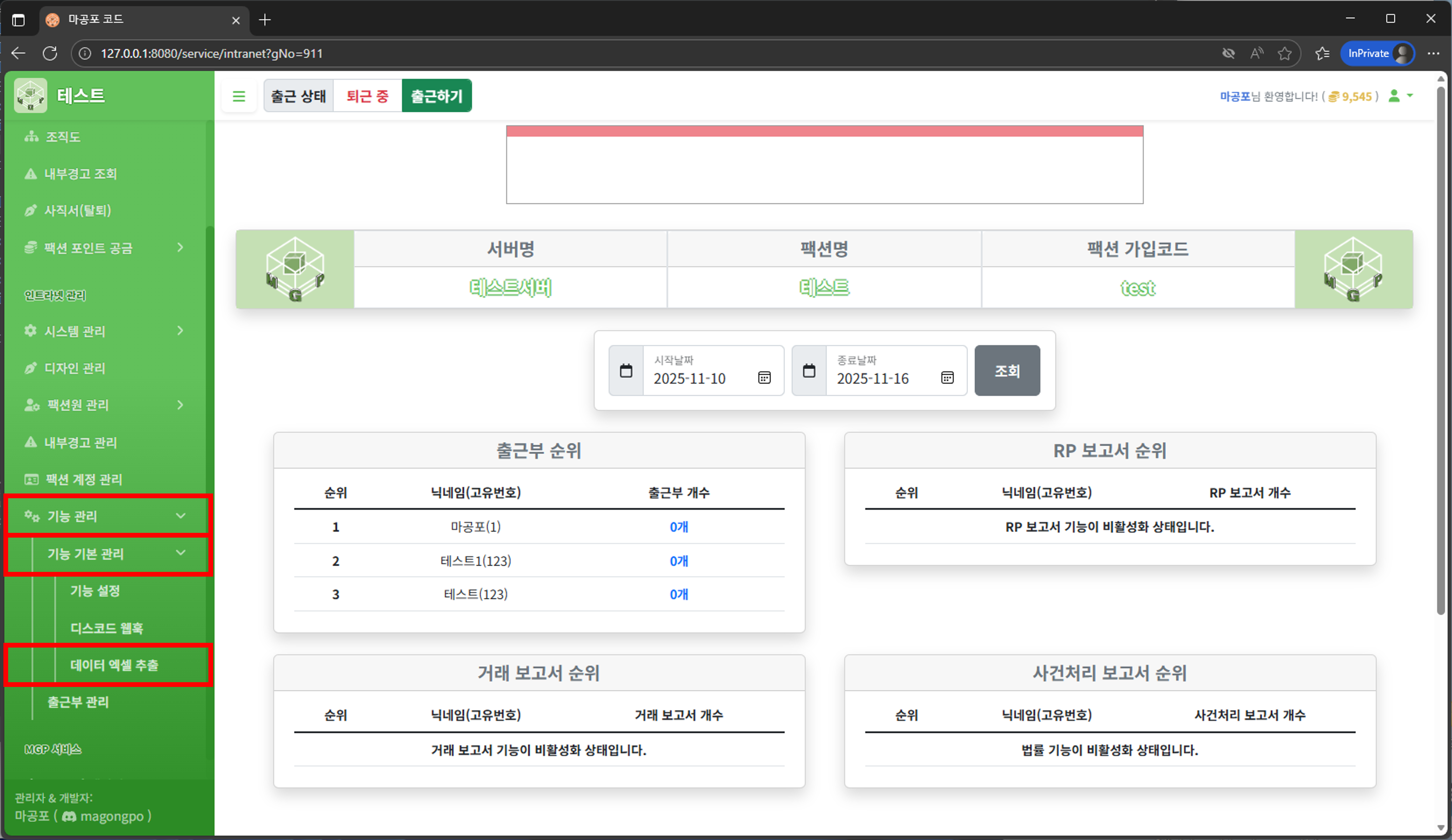
좌측 메뉴 -> 기능 관리 클릭 -> 기능 기본 관리 클릭 -> 데이터 엑셀 추출 클릭
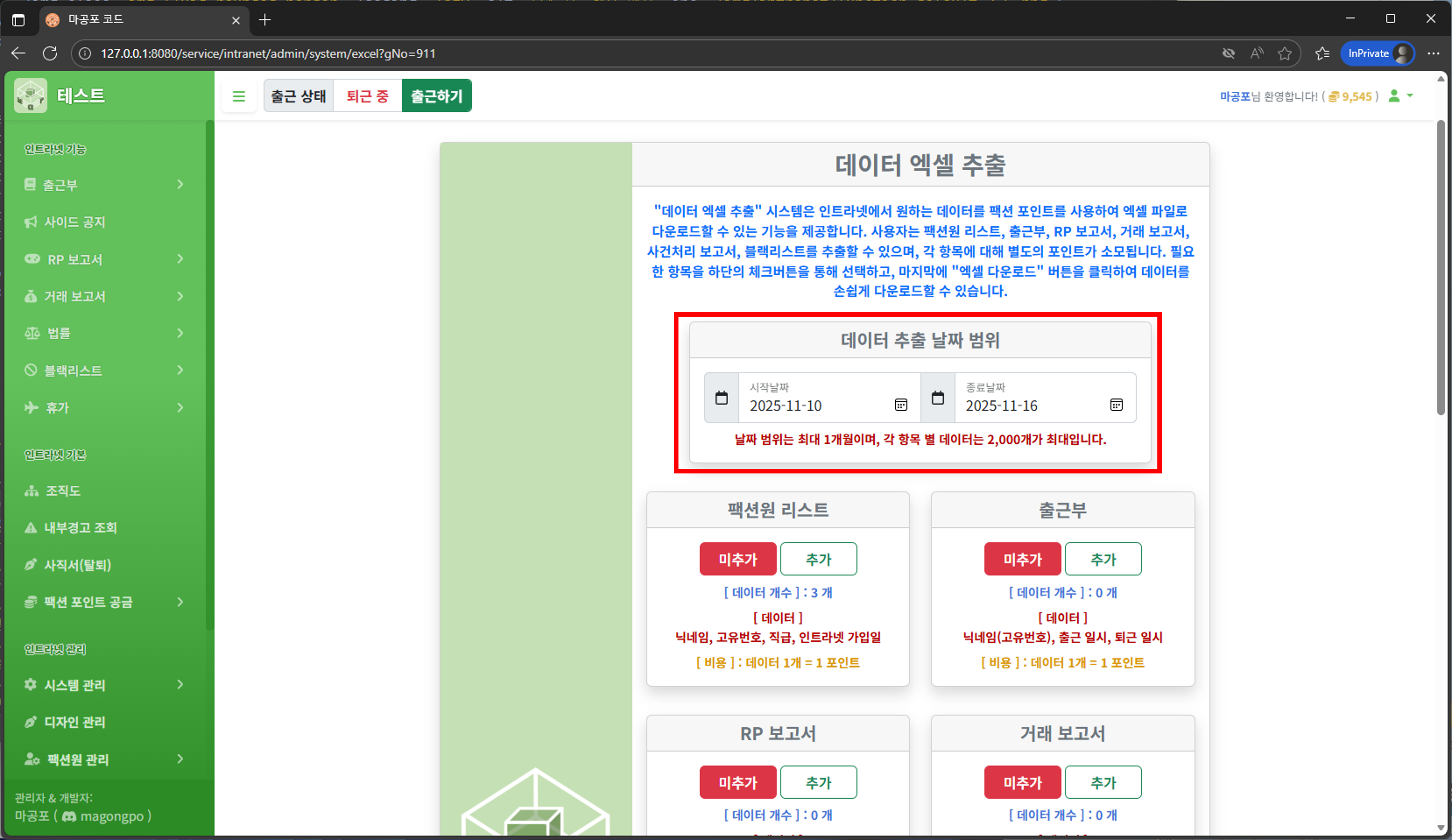
2. 날짜 지정
시작날짜 클릭 -> 원하는 날짜 클릭 -> 종료날짜 클릭 -> 원하는 날짜 클릭
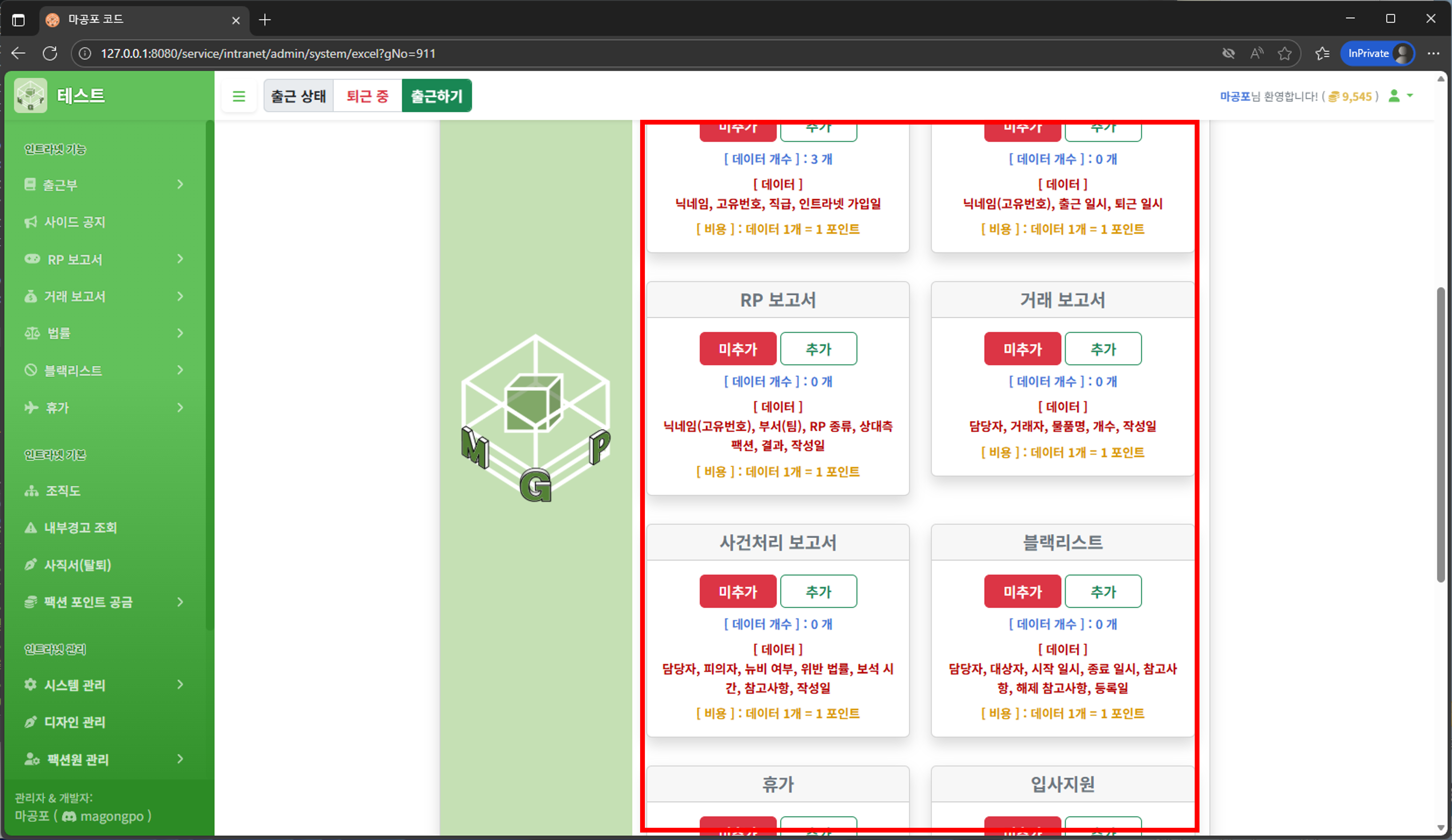
3. 부가 기능 선택
원하는 부가 기능 체크 -> 개수 2,000개 이하 체크 -> 추가 클릭
* 개수가 2,000개 이상일 경우 날짜 조정을 통해 2,000개 이하로 만들어야 합니다.
4. 데이터 엑셀 발급 진행
하단 ‘다음’ 클릭 -> 생성 대기 -> 다운로드 진행